. Etiquetas

Máscaras de capa

martes, 19 de enero de 2016

Las máscaras de capa se usan para ocultar partes de una capa que no queremos. Las zonas que cubrimos con la mascara no se pierden, quedan ocultas.

Para llegar a ellas necesitamos una imagen, como por ejemplo esta:


Lo que queremos hacer, es una media circunferencia, la cual se vea la flor pero no se pierda el resto:

Primero, hacemos una selección circular, apretando ( alt + shift )
para que nos salga un circulo perfecto.


Después cogemos la Herramienta Marco rectangular, y con la opción Restar de la selección, partimos el circulo por la mitad:


Ahora crearemos la Mascara de capa:
Capa > Máscara de capa > Descubrir selección


Y quedaría de este modo:


Como se puede ver en la imagen de la derecha, a la capa de la flor se le ha acoplado la mascara, la cual podremos modificar.


El resultado final del trabajo:


Realidad aumentada

lunes, 18 de enero de 2016


La realidad aumentada es el término que se usa para definir una visión directa o indirecta de un entorno físico del mundo real, cuyos elementos se combinan con elementos virtuales para la creación de una realidad mixta en tiempo real.


Video de ejemplo:


Link de un articulo de Realidad aumentada:


Código QR

En esta actividad crearemos un Código QR.
Para empezar iremos a Unitag, y nos registraremos.
Después de registrarnos iremos a QR Codes.

Y le damos al botón verde donde pone Create new QR Code.


Nos saldrá un panel con múltiples opciones, como cambiar color con QR´s ya he hechos, poner el enlace que quieres que tenga, y modificar el tamaño y la forma de los cuadrados de datos.


También puedes poner una miniatura de un logo en medio del QR


Ejemplo:


Al escanearlo, nos llevará a la pagina de Chupa-chups.

Al acabar de modificarlo, daremos a Save and close, guardar y salir, y nos llevara a una nueva pestaña donde podremos descargarlo, etc...

Nos descargará tres archivos PNG, con los que podremos hacer con ellos lo que queramos.


Los tres códigos QR hechos por mi:

Blog

Libre

CrossMedia


Dermandar - Panoramica 360º

domingo, 17 de enero de 2016


En esta actividad, salimos a hacer fotos para crear una panorámica de 360º.

El primer paso es ir a algún lado abierto, y hacer fotos girando sobre ti mismo.

Una vez hechas las fotos vamos a Dermandar
y le damos a 360 View.


Y nos saldrá un panel, donde buscaremos y elegiremos las fotos.


Una vez elegidas se nos colocaran solas. de forma que hagan la imagen 360º

Nos registraremos y copiaremos el código html para llevárnosla donde queramos.


Imágenes de línea

jueves, 14 de enero de 2016

Una Imagen de línea es una imagen de alto contraste formada por líneas negras y zonas transparentes.


Nuestra imagen de ejemplo, es esta:


Y los pasos a seguir son:

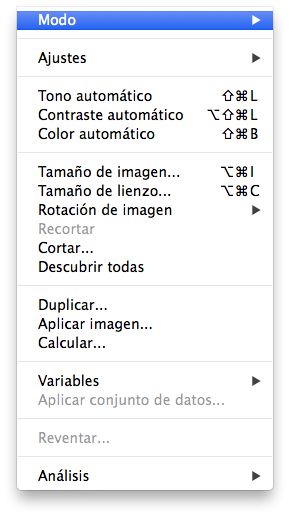
Imagen>Modo...


Una vez la imagen en Escala de grises, la pasaremos a Mapa de bits...


La imagen a simple vista nos parecerá la misma, pero si aumentamos se ve así:


Metodos:


Existen distintos métodos para poner la imagen, el que se ha aplicado a la imagen de arriba a sido el Tramado de difusión con una salida de 600 pixeles por pulgada.


Panorámica

martes, 12 de enero de 2016

En esta actividad, salimos al aire libre a sacar 5 fotos para crear una panorámica en Photoshop.

Las fotos son las siguientes:


Nos las llevaremos a Photoshop y haremos los siguientes pasos:

Archivo>Automatizar>Photomerge...


Y se nos abrirá el siguiente panel:


En este panel, cargaremos las 5 fotos que tenemos, dandole a Explorar...
Buscaremos las fotos y le daremos a Aceptar.


En el lado Izquierdo, está la composición.
La composición tiene varios modos de poner la panorámica.

Yo elegiré Automatica.

Cada composición, te coloca las imágenes de distinta manera.

El resultado final:


ThingLink

lunes, 11 de enero de 2016

En esta actividad cogeremos una imagen de una ciudad, y nos la llevaremos a ThingLink.


(New York)


En la imagen, colocaremos marcadores que nos darán diferentes informaciones


Resultado Final:


Support : Creating Website | Johny Template | Mas Template
Copyright © 2011. Adrian Preimpresion - All Rights Reserved
Template Created by Creating Website Inspired by Sportapolis Shape5.com
Proudly powered by Blogger
Cool Blue Outer Glow Pointer